
10分钟零基础做出动画Vlog!即梦保姆级教程
#自制小动画有哪些方法?#
第一步:构思你的1分钟故事 (最关键!)
明确主题与情绪: 你想表达什么?是轻松搞笑的办公室日常?打工人早起通勤的艰辛?还是下班后的小确幸?确定一个核心情绪(如:治愈、搞笑、励志、日常)。规划关键场景 (分镜): 1分钟很短(约6-15个镜头),选择最能代表“上班族女生一天”或“某个工作瞬间”的3-5个精华场景。例如:场景1 (清晨): 闹钟响起 -> 女生挣扎起床 -> 匆忙洗漱/化妆 -> 冲出家门 (约10-15秒)场景2 (通勤): 挤地铁/公交 或 堵在路上 -> 看手表焦急 -> 奔跑赶路 (约10-15秒)场景3 (工作): 坐到工位 -> 打开电脑 -> 处理文件/开会 -> 喝咖啡提神 -> 偶尔摸鱼看手机 (约15-20秒)场景4 (下班/小确幸): 关电脑 -> 伸懒腰 -> 夕阳下走出办公楼 -> 买杯奶茶/撸路边小猫/享受个人时光 (约15-20秒)场景5 (可选-彩蛋): 晚上在家躺平刷手机 -> 突然想起明天要交的报告 -> 崩溃瞬间 (约5秒)设计主角形象: 构思女主角的动画风格形象。想清楚:风格: 日系二次元?韩系清新插画?欧美卡通?简约扁平风?(即梦支持多种风格)外貌特征: 发型(长发/短发/马尾?)、发色、大概的穿着(通勤装/休闲装?)、标志性配饰(眼镜?发卡?包包?)。关键: 在后续生成图片时,尽量用一致的描述语 来固定角色形象。可以用“同一个女孩,同一个发型发色,同样的风格”之类的提示词开头。第二步:利用即梦生成所需图片素材
访问即梦: 打开即梦的网站或APP。选择功能: 找到“文生图”或类似功能。编写提示词: 这是核心!用详细、清晰、符合即梦语法 的英文或中文描述你脑海中的画面。万能公式: [风格关键词], [场景描述], [主角描述], [动作/表情], [环境细节], [光线/氛围], [构图], [其他要求]场景1 (起床) 示例提示词:日系赛璐璐动画风格,可爱的亚洲女孩,棕色短发,睡眼惺忪,穿着卡通睡衣,在床上挣扎着按掉吵闹的闹钟,温暖的晨光从窗户照进来,室内卧室环境,床头有毛绒玩具,特写镜头,高细节,柔和色彩
场景2 (挤地铁) 示例提示词:
韩系清新插画风格,同一个女孩(棕色短发),穿着通勤衬衫和半裙,表情疲惫又无奈,挤在早高峰拥挤的地铁车厢里,紧紧抓着扶手,周围是模糊的人影和车厢环境,动态模糊效果,冷色调灯光
场景3 (工作) 示例提示词:简约扁平矢量风格,同一个女孩(棕色短发),戴着黑框眼镜,坐在现代办公桌前,专注地看着电脑屏幕,手放在键盘上,桌上有咖啡杯和文件夹,背景是模糊的办公室隔间,自然光,中景
场景4 (下班小确幸) 示例提示词:吉卜力风格动画,同一个女孩(棕色短发),穿着休闲外套和牛仔裤,开心地笑着,蹲在路边温柔地抚摸一只橘色小猫,温暖的夕阳金色光芒,背景是城市街道和模糊的行人,治愈氛围,广角镜头
调整参数 (可选但重要): 选择模型: 即梦通常提供不同风格的模型(如写实、二次元、插画等),选择与你构思风格最匹配的。设置尺寸: 强烈建议设置为竖屏 (如 9:16, 例如 720x1280 或 1080x1920) ,方便手机观看。如果需要横屏,选 16:9。调整精细度/步数: 增加步数可能提升细节(但也更耗时)。高级设置: 如有“负向提示词”,可以输入不希望出现的元素(如:extra fingers, deformed hands, text, signature, watermark, ugly)。生成与筛选: 点击生成!第一次结果可能不完美,尝试:微调提示词: 修改描述,增加或减少细节。多次生成: 对同一个场景生成多张,挑选最满意的一张。固定种子: 如果某次生成效果不错,记录下种子值,在相同提示词和参数下使用该种子,能获得非常相似的图片(有助于保持角色一致性)。生成所有场景图片: 为你的每个关键场景生成1张或多张代表图。记住主角描述要尽量一致!第三步:利用即梦生成动态视频片段
选择功能: 找到即梦的“图生视频”或“文生视频”功能。图生视频通常效果更可控。 图生视频 (推荐): 上传图片: 将第二步生成好的、满意的单张场景图片上传。编写动态提示词: 在输入区域你希望这张图片如何动起来。描述要简洁、具体、可执行 。例如:针对“起床”图:女孩慢慢睁开眼睛,皱着眉头伸手去按闹钟,头发轻微晃动。针对“挤地铁”图:车厢轻微晃动,女孩身体随着晃动,头发和衣服有轻微飘动,表情疲惫地眨眼。针对“工作”图:女孩手指在键盘上轻轻敲打,眼睛看着屏幕左右移动,偶尔眨下眼。针对“撸猫”图:女孩的手温柔地抚摸猫咪的背,猫咪满足地眯眼,女孩开心地微笑。设置参数:视频长度: 每个片段生成 3-8秒 比较合适(最终剪辑合成1分钟)。运动幅度: 通常选择“低”或“中”,避免过度扭曲。动画Vlog不需要剧烈运动。视频尺寸: 保持和图片素材一致的竖屏尺寸。文生视频 (备选): 如果你对图生视频效果不满意,可以尝试直接用文字描述生成视频片段。提示词需要同时包含画面描述和动态描述 ,难度更高,一致性更难保证。示例:日系动画风格,可爱的棕发女孩在办公室工位上打字,手指敲击键盘,眼睛看着屏幕移动,偶尔喝一口咖啡,背景是模糊的办公室环境,镜头轻微平移,4秒,竖屏生成与预览: 生成视频片段,预览效果。动态视频生成不确定性更高,可能需要多次尝试和调整提示词才能得到可用的片段。下载片段: 将满意的视频片段下载到本地。
第四步:剪辑合成与后期 (打造完整Vlog)
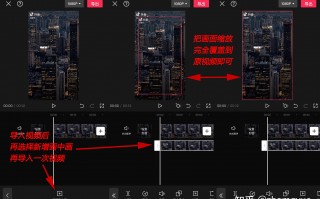
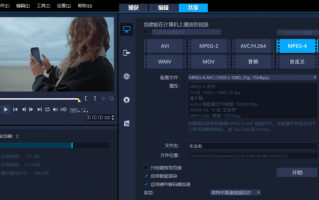
选择剪辑软件: 手机端 (最简单): 剪映、CapCut(海外版剪映)、必剪。功能强大,模板丰富,适合新手。电脑端 (更专业): DaVinci Resolve (免费强大), Adobe Premiere Pro, Final Cut Pro。导入素材: 将所有生成的图片和视频片段导入剪辑软件的时间线。编排顺序: 按照你最初构思的故事顺序(分镜),将片段排列好。剪辑调整: 修剪时长: 精确控制每个片段的时长,确保总长不超过1分钟。可能需要加速或减速片段(微调即可,避免失真)。转场: 在片段之间添加简单的转场效果(如渐隐渐黑、轻微推进/拉出)。动画Vlog不宜使用花哨转场 。保持简洁。添加背景音乐: 这是点睛之笔!选择符合你Vlog情绪(轻松、治愈、慵懒、小清新)的纯音乐或轻快的BGM。版权注意:使用软件自带无版权音乐或从无版权音乐网站下载。添加音效: 适当加入音效提升真实感和趣味性(如:闹铃声、地铁报站声、键盘敲击声、猫咪呼噜声、脚步声等)。剪辑软件通常自带音效库。添加文字/字幕 (可选): 可以加入一些简单的文字标签(如:“Monday...”、“Coffee Time!”、“Finally Off Work!”)或内心OS字幕(如:“不想起床...”、“人好多...”、“Deadline要到了!”、“治愈一刻~”)。选择清新的字体。添加动态贴纸 (可选): 剪辑软件里常有可爱的动画贴纸(如:小星星、汗滴、ZZZ睡觉符号、爱心等),可以点缀画面。调整色调/滤镜 (可选): 如果觉得各片段色调不统一,可以加一个轻微的滤镜进行统一(如:清新、胶片感)。预览与导出: 反复预览整个Vlog,检查节奏、音乐配合、时长是否符合预期。导出设置: 分辨率选择1080P (或你生成素材的最高分辨率),帧率通常30fps即可,格式选MP4。确认导出版本是竖屏。给即梦新手的贴心提示
描述是关键: 花时间打磨你的文字描述(提示词/Prompt)。越具体、越符合理解逻辑,效果越好。多看即梦社区或教程里的优秀提示词例子。拥抱迭代: 生成式的结果具有随机性。第一次不满意很正常!不断尝试、微调提示词、更换关键词、多生成几次 是必经过程。把“试错”当作探索的乐趣。一致性挑战: 让同一个角色在不同图片/视频中保持一致是最大难点。善用“同一个女孩,XX发型,XX穿着,XX风格”作为提示词开头,并尽量使用图生视频。接受微小变化也是一种风格。动态要克制: 动画Vlog不是动作大片。要求小幅度的、自然的动作(眨眼、轻微转头、手动、头发飘动、背景平移等)。过大的运动幅度容易导致画面崩坏。音乐是灵魂: 好的背景音乐能极大提升Vlog的观感和感染力,别忽视这一步。利用模板 (剪辑时): 像剪映这样的软件有很多现成的Vlog模板,你可以套用模板的结构和音乐,替换成自己生成的动画素材,能大大提高效率。保持简单: 第一次做,目标不要定太高。完成一个结构清晰、画面可爱、音乐搭调的1分钟小作品就是成功!总结一下你的行动清单
脑暴: 写下你的1分钟故事梗概和3-5个核心场景。画风 & 人设: 确定想要的动画风格和女主角形象关键词。即梦生成图: 为每个场景生成满意的静态图片(注意人设一致性)。即梦生成视频: 用生成的图片 + 动态描述词,制作每个场景的短视频片段(3-8秒)。剪辑大作: 用剪映等软件,把片段串起来,配上音乐、音效、文字,修剪成精彩的1分钟Vlog!在评论区分享你的成果或者留下遇到的问题~12款视频剪辑软件新手推荐,2分钟上手剪辑视频
面对市面上良莠不齐的视频剪辑软件,相信很多新手都不知道要用哪款?下面就结合我自己的使用经验,加上网上的推荐,总结了12款视频剪辑软件。其中第一款软件,2分钟就能轻松上手视频剪辑,有手就会!
1.影忆
影忆是剪辑圈新出的黑马,主打“简单至极、强大无比”的特性,让它比较火爆,成为全民流行的视频制作软件。它的界面直观、功能齐全,主打有手就会,特别适合新手使用。对电脑配置要求低,兼容几乎所有的音视频格式,让你不用专门为了剪辑软件而去升级电脑,也不用担心格式不兼容的问题。
下载影忆:电脑上用浏览器搜索:影忆,下载安装。

影忆不仅具备视频分割、裁剪、截取、合并等基础功能,还可以添加配音、音乐、图片、特效,帮你制作影视解说、旅游视频、网课视频、手术视频、监控视频等。


独创的AI功能就很香!包括:AI专业电影调色,一键就能拥有上百种电影调色效果,从此对难用的调色工具,一堆调色参数说拜拜。

AI智能裁剪功能,我的比例我做主。可以轻松裁剪掉水印、字幕、一切不要的画面,还能轻松选择需要的比例,进行快速裁剪。AI功能还能帮我们提升画质。


AI 自动加字幕,这个每次剪辑视频必用的功能,可以帮我们把视频里的人声、配音、语音自动识别转成同步字幕。


超多音频素材、影视级相框、贴纸、背景图等素材库轻松拥有,还有海量的特效一键应用!


2.AVS Video Editor
国外一款比较老的视频剪辑软件,基础的视频剪辑功能它是支持,可以满足简单的剪辑需求。不过它的调色功能比较少,加字幕需要靠手码,AI功能目前还不支持,效率可能不如别的软件高。

3.Lightworks
它是一款老牌的专业剪辑软件,具备强悍的剪辑功能,经常是用在电影剪辑方面。个人觉得操作会很复杂,而且普通的电脑运行不了,很容易卡,建议在高配置电脑上去运行。

4.Shotcut
Shotcut是一款开源性的剪辑软件,支持多种视频格式和一些复杂的剪辑功能,如关键帧动画等。它的操作也相对比较复杂,新人想要入门有一定的难度。

5.OpenShot
同样为开源性剪辑软件,提供基本的剪辑功能,支持多轨道编辑和多种视频格式。操作方便会比shotcut简单一些。

6.VideoPad
VideoPad的操作也比较简单,学习难度低。它的功能相对简单,仅支持基础的剪辑功能操作,同时导入和渲染时间可能有点慢,需要耐心等待。

7.VSDC Free Video Editor
VSDC Free Video Editor同样是专业领域的视频剪辑软件,主要支持非线性编辑、特效制作和色彩校正等,但它的界面确实看着就很复杂,由于软件比较庞大,运行的时候对电脑配置要求较高。

8.Camtasia
Camtasia是一款带有录像功能的视频剪辑。你可以用它先录制视频,再应用Camtasia的剪辑功能,对视频进行剪辑。如果你需要自行导入视频进行剪辑,不用录像,那它兼容的格式很少,容易因为格式、编码不兼容而崩溃闪退。

9.VUE
Vue是我用过觉得最简单好用的APP了。它也曾是一款专注于短视频剪辑的软件,界面简洁,支持多段视频拼接、添加音乐和字幕等功能。可惜因为用的人不多,目前已经停更了。

10.LumaFusion
LumaFusion以前只有ipad版,后面有了iphone版。它是付费软件,支持手势控制、音频调整、特效添加等多种功能。

11.数码大师
数码大师是老牌的电子相册制作软件,有很多宝子想要直接把照片做成视频,而且想要照片动起来,那就可以用它,一键制作动态视频,还内置了丰富的转场和动态场景特效,数码大师是免费软件。

12.Avid Media Composer
Avid可以说是公认较难的专业级视频编辑软件,主要是用于国外的电影和电视制作行业,提供强大的多轨道编辑、复杂的剪辑功能。它不适合新手入门,更适合专业人员。

13.新手要怎么选择合适自己的软件
新手在选择软件可以参考:易用、功能齐全、对配置要求情况、素材丰富度这些方面来考虑,像影忆,这类就比较符合这些方面。如果你想要进阶,从事专业领域创作,那可以考虑Avid、VSDC Free Video Editor。如果你还有录像的需求,那可以用Camtasia录制视频,再导入影忆里面,做进一步剪辑。
相关问答
怎样做那个视频教程动漫-ZOL问答
一是在电脑上打开装了的万彩动画大师软件登录。二是点在线模板进编辑页,或者新建空白项目用素材做专属动画视频。三,导入ppt素材文件,PPT每页幻灯片会对应软件...
短视频制作需要用哪些软件?-ZOL问答
2条回答:短视频制作,比如录制电影视频分享到各大平台的,需要用一款专业的电脑录屏软件才行,比如我正在用的“嗨格式录屏大师”软件那就不错。点击下载专业录屏软...
电脑上有什么自媒体短视频动画制作软件推荐?-ZOL问答
电脑端自媒体视频制作推荐用爱剪辑软件~功能齐全,操作简单,对新手非常友好!介绍一下操作方法哦:一、分割视频在电脑端打开爱剪辑,导入视频。鼠标点击右侧...
电脑上有哪些免费的视频制作、剪辑软件?_其他问答_系统粉
已解决电脑上有哪些免费的视频制作、剪辑软件?已有11条答案感谢邀请,免费有爱剪辑?,个人用户的话只要你想找都是免费的爱剪辑免费,爱剪辑免费,很多感谢...
用电脑制作短视频怎么上传到手机抖音app上呢?
他们都教你上传了其实qq可以传到我的电脑再到电脑登入接收另存为我的电脑,微信是不可以的会被压缩。我怀疑你纠结的是上传的视频在抖音没有推荐量,抖音账号的...
做短视频运营要电脑吗?
做短视频运营一般还是需要电脑的。短视频的运营涉及视频拍摄后的剪辑、数据分析、复盘、客户维护、产品上架等等很多工作。因为短视频的剪辑工作还需要功能比...
短视频制作需要什么配置的电脑-ZOL问答
笔记本电脑讨论回答(9)在制作短视频时,一台性能强大的电脑是必不可少的。首先,选择一台配置较高的电脑可以确保视频剪辑软件运行流畅,不会出现卡顿或崩溃的情...
快手里头的大帅带你看世界,那种视频是怎么制作的?-ZOL问答
快手是一个非常流行的短视频平台,吸引了很多创作者和粉丝。然而,在这个平台上也存在着一些不良商家,他们通过卖课等方式来欺骗用户。例如,在快手中有一个名为...
笔记本电脑怎么安装抖音短视频?-ZOL问答
在电脑上安装使用抖音短视频可以让用户体验更大屏幕、更丰富的功能和更便捷的操作。以下是具体步骤:1.首先,下载并安装安卓模拟器软件,小编推荐使...
怎样做优酷视频-ZOL问答
笔记本电脑华硕华硕X550XI323VC-SL讨论回答(4)做优酷视频的步骤如下:1、打开优酷登录优酷账号后,在主页页点击左下角的上传,如下图。2、进入上传页面后...