
AI自动生成+剪映一键剪辑!30分钟做出爆款短视频新手日涨千粉
以下是结合 DeepSeek AI 与 剪映 快速生成爆款短视频的详细教程,涵盖从脚本生成到最终发布的完整流程,并附实例说明:
一、入门篇:基础流程与工具准备
1. 脚本生成:DeepSeek 的核心作用
- 实例需求:制作一个“60秒手机摄影技巧”视频。
- 操作步骤:

1. 在 DeepSeek 输入需求:“生成手机摄影技巧的60秒视频脚本”。
2. DeepSeek 自动生成结构化脚本,包含:
- 时间轴(0-10秒开场、11-30秒操作演示等);
- 画面描述(如“日出场景+手机操作界面”);
- 旁白文案(如“手机也能拍大片?3个技巧教你秒变摄影师”);
- AI绘画提示词(如“Sunrise over hills, cinematic, 16:9”)。
- 优势:节省手动构思时间,适合新手快速启动。
2. 素材准备:多样化资源整合
- AI绘图素材:将 DeepSeek 生成的提示词输入 Midjourney 等工具生成配图(如日出场景图)。
- 拍摄与下载:
- 自行拍摄手机操作界面;
- 从免费素材网站(Pexels、Pixabay)下载匹配视频片段。
3. 剪映剪辑:零门槛操作
- 实例步骤:
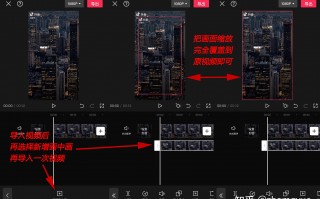
1. 导入素材并按脚本时间轴排列;
2. 添加文案:直接粘贴 DeepSeek 生成的旁白,调整字体、颜色和位置;
3. 转场与滤镜:在片段间添加“淡入淡出”效果,使用“电影感”滤镜;
4. 背景音乐:从剪映库中选择轻快的音乐,调整音量避免盖过旁白。
二、进阶篇:效率提升与创意优化
1. 爆款标题与多风格脚本
- 实例:输入“为手机摄影视频设计5个抖音爆款标题”,DeepSeek 可生成:
- “手机摄影必学!3招让你的照片点赞破万”;
- “新手秒变大神!手机摄影隐藏功能揭秘”。
- 多风格脚本:尝试生成“幽默版”或“专业版”脚本,测试哪种更吸引目标观众。
2. AI辅助素材扩展
- 动态素材生成:结合 DeepSeek 的代码能力(V3-0324版本),可生成简单动画或UI界面(如手机拍摄参数调整动效)。
- 自动化工具联动:用 Coze 智能体批量抓取抖音热门视频,分析其结构并复用到自身创作中。
3. 剪映高级功能
- AI配音:直接使用剪映的AI语音合成旁白,支持多语种和情感语调。
- 模板套用:选择剪映的“知识科普”或“Vlog”模板,快速匹配画面与音乐节奏。
三、精通篇:数据优化与爆款逻辑
1. 数据分析驱动内容迭代
- 平台算法适配:根据抖音/B站偏好调整视频时长(如抖音前3秒需有高吸引力画面);
- 标题与标签优化:利用 DeepSeek 生成的标题,结合平台热门标签(如#手机摄影技巧#、#小白必看#)。
2. 模型升级提升效率
- DeepSeek-V3-0324版本优势:
- 响应速度更快(关闭深度思考模式);
- 生成代码能力增强,可辅助设计复杂动态素材。
- 成本控制:利用免费版 DeepSeek 生成脚本,搭配剪映免费素材库降低成本。
3. 用户互动与转化
- 结尾设计:添加“关注获取更多技巧”的引导语,提升粉丝转化率;
- 评论区运营:用 DeepSeek 生成互动话术(如“你最喜欢哪个技巧?评论区告诉我”)。
四、实例全流程演示
案例目标:制作“手机摄影光影技巧”爆款视频
1. 脚本生成:DeepSeek 生成分镜(如“逆光人像拍摄步骤”);
2. 素材准备:Midjourney 生成“逆光场景”配图 + 自行拍摄操作步骤;
3. 剪辑优化:剪映中添加“文字动态出现”特效,背景音乐选用舒缓钢琴曲;
4. 发布策略:标题“逆光拍照太暗?1分钟拯救废片!”,标签#手机摄影#、#干货分享#。
五、工具资源汇总
1. DeepSeek:免费生成脚本/标题,支持多风格(微信小程序或网页版);
2. 剪映:模板库、AI配音、转场特效(手机/PC端均适用);
3. 素材网站:Pexels(免费视频)、Midjourney(AI绘图)。
通过以上步骤,即使是新手也能在30分钟内完成高质量短视频制作。DeepSeek 与剪映的组合不仅降低创作门槛,更通过数据驱动的优化逻辑,大幅提升爆款概率!
普通人提升自媒体收入的神器!闪剪AI智能剪辑,批量产出百条视频
近年来,短视频爆火之后,各个社媒平台也入驻了一大批用户。谁能从平台中获得流量,就意味着谁拥有内容变现的能力。
短视频是目前吸引流量最快的办法。在各个平台上,短视频一般不超过5分钟,制作门槛也低,只要遵循平台相关规则,人人都可以发布视频内容。
同时因为短视频具有广泛的社交属性,能够跟粉丝快速建立互动关系,因此其内容传播力度更强。处在短视频的风口,为了更好抢占市场份额,各个平台纷纷推出创作者激励制度。普通人想要增加收入,不妨试试做短视频。自己运营一个自媒体账号,无论是专职还是兼职,只要能够做好短视频内容,都有机会从中赚到钱。
短视频生产,自媒体运营具体怎么做呢?
首先,你要确定自媒体账号的定位和用户群体。针对你的目标受众,他们会喜欢什么样的内容?只有贴近生活的短视频内容,才能够引起大家的共鸣,这样看的人才会更多,也才更有机会实现短视频变现。
但普通人在视频产出上,往往会遇到以下几大问题:
自己对出镜恐惧,导致视频类型有限视频制作效率慢,无法保证产出数量还在摸索着做账号,没有找到好的方法其实,想做好短视频并不难。针对制作短视频的痛点,闪剪智能旗下的一款名为闪剪的AI智能剪辑工具,正好能够解决这些问题。
如果你还在为真人出镜而担心,可以使用闪剪的AI数字人功能。闪剪以用户体验作为产品出发点,提供了丰富的虚拟数字人形象,这些数字人外表无限接近真人,是由先进的AI技术合成,表情动作丰富。由虚拟数字人代替你出镜、进行内容解说,这样自己就不用再出镜啦!

很多不了解AI数字人的朋友,都以为数字人制作过程十分复杂。
实际上,使用闪剪制作虚拟数字人视频,只需要选择合适的数字人,输入一段文案内容,再等待几分钟的时间,系统就能自动生成一段数字人口播视频,效果堪比真人拍摄。当我们发布AI数字人的短视频,比以往的内容更加有创意。
解决真人出镜的问题后,普通人要如何提升制作视频的效率?
除了学习视频制作技巧以外,找到一款好工具也至关重要。闪剪不仅为普通人创作短视频,提供AI数字人功能,同时还研发了图文快剪功能,帮助大家提高视频产出的效率。
图文快剪功能,它能够将文字、图片、视频等素材,结合AI配音和数字人等技术,智能合成短视频,解决视频产出繁琐的问题。
在没有接触闪剪前,我们制作一条视频,大约需要花费1-2小时的时间。现在只需要把文字和图片等素材准备好,上传到闪剪平台,不出几分钟时间,系统就会自动生成一条完整的视频。

使用闪剪短视频智能生产工具,一天就能批量生产百条视频,效率瞬间提升十几倍!
短视频的热门领域有情感、知识科普、教育等内容,闪剪也贴心地为用户提供了不同类型的视频模板。在视频产出的过程中,无需再为视频素材所烦恼,一键套用就能制作。使用闪剪的AI配音功能,可以更好的制作视频内容,让视频的声音更加贴近主题,能够打动用户,产生情感上的共鸣。
在短视频的赛道上,无论是明星网红还是普通人,只有内容足够优质,就能获得官方的流量扶持,拥有自己的粉丝流量,靠内容完成变现。普通人只有迈出第一步,才能够抓住短视频的红利。
如今闪剪AI智能剪辑工具已面向市场推广,为视频创作提供批量化的功能,使用闪剪制作视频,能够快速提升视频的效率。
相关问答
短视频批量剪辑神器?
推荐“柠檬快剪”。这是一款全自动的视频剪辑软件,包含剪辑、合成、去重、特效、配音、字幕、水印、后期处理、自动生成片头等功能,可以用于视频批量搬运,给视...
剪辑软件推荐,如何批量剪辑视频?-ZOL问答
5条回答:自动批量剪辑,原来这才是涨粉的秘密讨论回答(5)支持多种视频处理功能,包括视频裂变合成、图片合成视频、多视频顺序拼接、自动合成以及批量AI处理等。...
剪映多个视频怎么一键裁剪?
剪映多个视频一键裁剪的方法如下:1.打开剪映首页点击“开始创作”,然后点击视频“封面”。(注意:打开照片视频界面后,不要勾选视频素材。)2.打开视频预览...
短视频剪辑软件推荐,高效批量处理首选-ZOL问答
快影其实也挺好用的,特别是批量剪辑和加字幕,效率高,适合做短视频批量内容如果你用苹果手机,必剪其实也挺好,跟系统结合得好,处理起来快,不卡顿试试CapCut...
小米9pro怎么一键剪辑短视频-小米9Pro(12GB/512GB/5G版)问...
第二步:机内相册后找到要编辑的短视频,第三步:打开需要编辑的短视频,点击下方的“剪辑”选项,第四步:接着点击视频下方的自动剪辑,系统会自动剪辑精彩的镜头...
抖音如何显示一键剪辑?
1、在抖音上有一些视频上会提示【用剪映一键剪出同款视频】,点击它。2、点击【立即免费使用】。3、点击【剪同款】。4、选择16段素材,默认选【视频】,也可...
抖音极速版能用一键剪辑拍同款吗?
抖音极速版是一款简化版的抖音应用,虽然功能较抖音少,但仍支持一键剪辑和拍同款功能。用户可以在应用中选择自己喜欢的音乐和特效,快速制作短视频并分享到社交...
批量剪辑100个视频怎么发布?
要批量剪辑和发布100个视频,可以遵循以下步骤:1.规划内容:确定每个视频的主题、目标受众和风格。创建一个清单来记录每个视频的细节,包括标题、描述和关键词...
如何一键分割视频?-ZOL问答
5条回答:支持视频滤镜调整、混剪插入、批量自动剪辑、背景图添加、右下角模糊扩散转场效果。可将60秒视频拆分为6段,80秒短视频合并为7段,具备去重功能,支持横屏...
抖音怎么一键剪辑同款电脑版?
1、打开剪映进入主界面,点击“剪同款”。2、找到并且点击自己喜欢的视频模板。3、点击视频模板之后可以查看视频模板的效果,然后点击右下角的“剪同款”按钮...